
คู่มือการใช้งานระบบ RU Course on Demand สำหรับนักศึกษา
มหาวิทยาลัยรามคำแหง • Lifelong Learning Platform
1. เกี่ยวกับระบบ RU Course on Demand
ระบบ RU Course on Demand เป็นแพลตฟอร์มการเรียนรู้ออนไลน์อย่างเป็นทางการของมหาวิทยาลัยรามคำแหง จัดทำขึ้นเพื่อรวบรวมวิดีโอคำบรรยายย้อนหลัง คลังความรู้ และเอกสารประกอบการเรียนจากคณาจารย์ผู้ทรงคุณวุฒิ เพื่ออำนวยความสะดวกให้นักศึกษาทุกส่วน (ส่วนกลาง ส่วนภูมิภาค และสาขาวิทยบริการฯ) สามารถทบทวนบทเรียนได้ทุกที่ ทุกเวลา
ระบบนี้ให้บริการเข้าถึงวิดีโอการบรรยายสดและบรรยายย้อนหลังตามสิทธิ์ของนักศึกษา รวมถึงเอกสารดาวน์โหลดและเครื่องมือช่วยจดบันทึกย่อ (My Notes) เพื่อเสริมสร้างการเรียนรู้ตลอดชีวิต
2. สิ่งที่ต้องเตรียมก่อนใช้งาน
เพื่อประสิทธิภาพในการเรียนรู้และรับชมวิดีโอผ่านระบบ แนะนำให้นักศึกษาเตรียมความพร้อมในด้านอุปกรณ์และบัญชีผู้ใช้งานดังต่อไปนี้:
| รายการ | ข้อกำหนดที่แนะนำ |
|---|---|
| บัญชีเข้าใช้งาน | รหัสนักศึกษา 10 หลัก และรหัสผ่าน e-Service ของมหาวิทยาลัย |
| เบราว์เซอร์ที่รองรับ | Google Chrome, Safari, Microsoft Edge, Firefox (เวอร์ชันล่าสุด) |
| ระบบปฏิบัติการ | Windows 10/11, macOS, Android (8.0 ขึ้นไป), iOS (13 ขึ้นไป) |
| การตั้งค่าความปลอดภัย | ต้องเปิดใช้ JavaScript และ Cookies ในการบันทึกสถิติความคืบหน้า |
3. การเข้าสู่เว็บไซต์
การเปิดเข้าใช้งานระบบ สามารถทำได้ตามขั้นตอนง่าย ๆ ดังนี้:
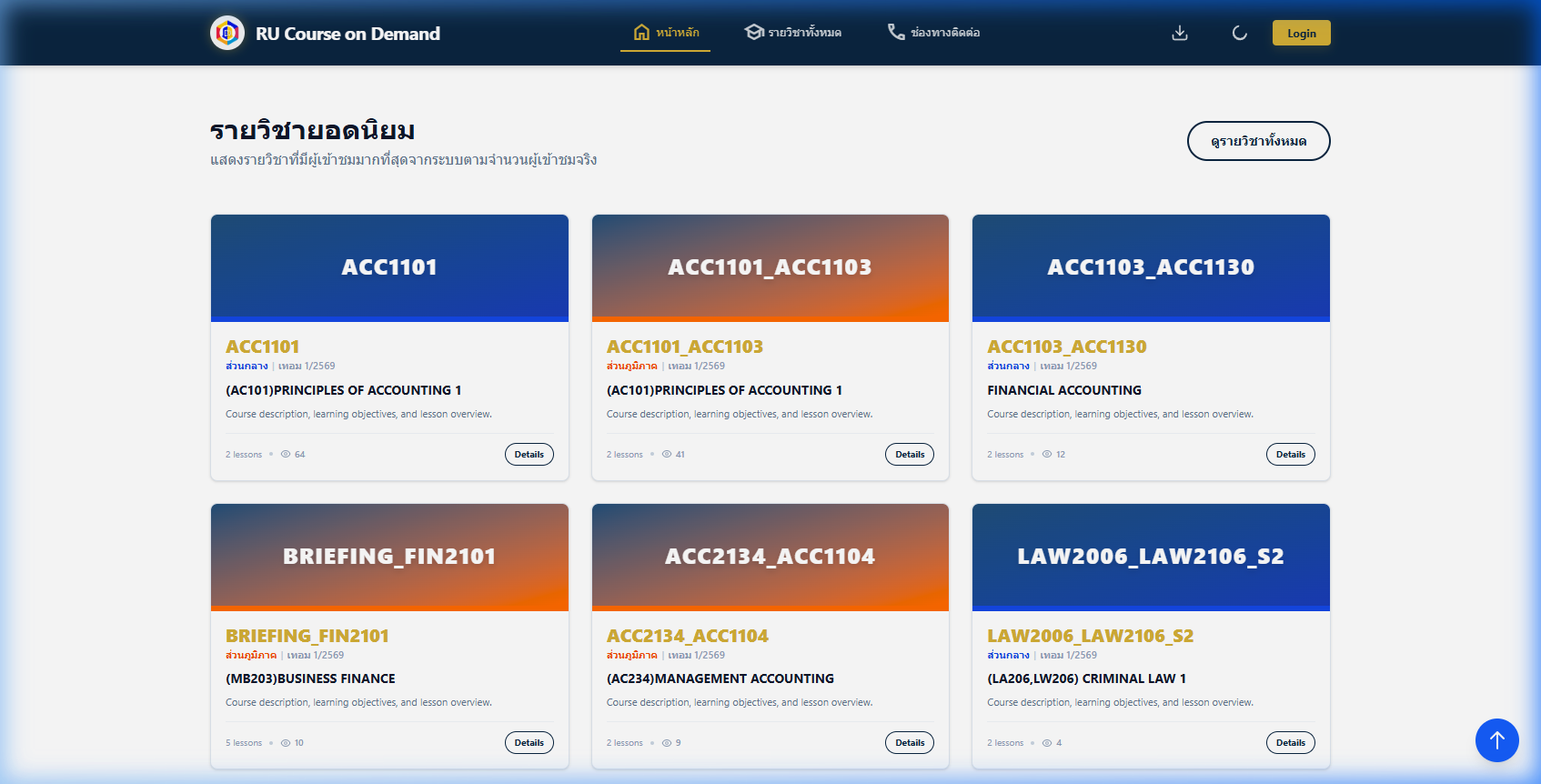
เปิดเว็บเบราว์เซอร์และกรอกที่อยู่เว็บ
พิมพ์ที่อยู่เว็บไซต์อย่างเป็นทางการคือ https://ondemand.ru.ac.th/ ในช่องที่อยู่ (Address Bar) แล้วกด Enter
ตรวจสอบการเชื่อมต่อและความปลอดภัย
สังเกตสัญลักษณ์แม่กุญแจ (HTTPS) หน้าชื่อเว็บไซต์เพื่อยืนยันว่าเป็นระบบจริงและมีความปลอดภัยในการส่งผ่านข้อมูลส่วนบุคคล
เข้าสู่หน้าแรกของระบบ
หน้าแรกจะประกอบไปด้วยข่าวสารและประกาศสำคัญ รวมถึงรายวิชายอดนิยม นักศึกษาสามารถคลิกปุ่ม "เข้าสู่ระบบเพื่อเริ่มเรียน" สีทองเพื่อไปยังหน้ายืนยันตัวตน
4. การเข้าสู่ระบบสำหรับนักศึกษา
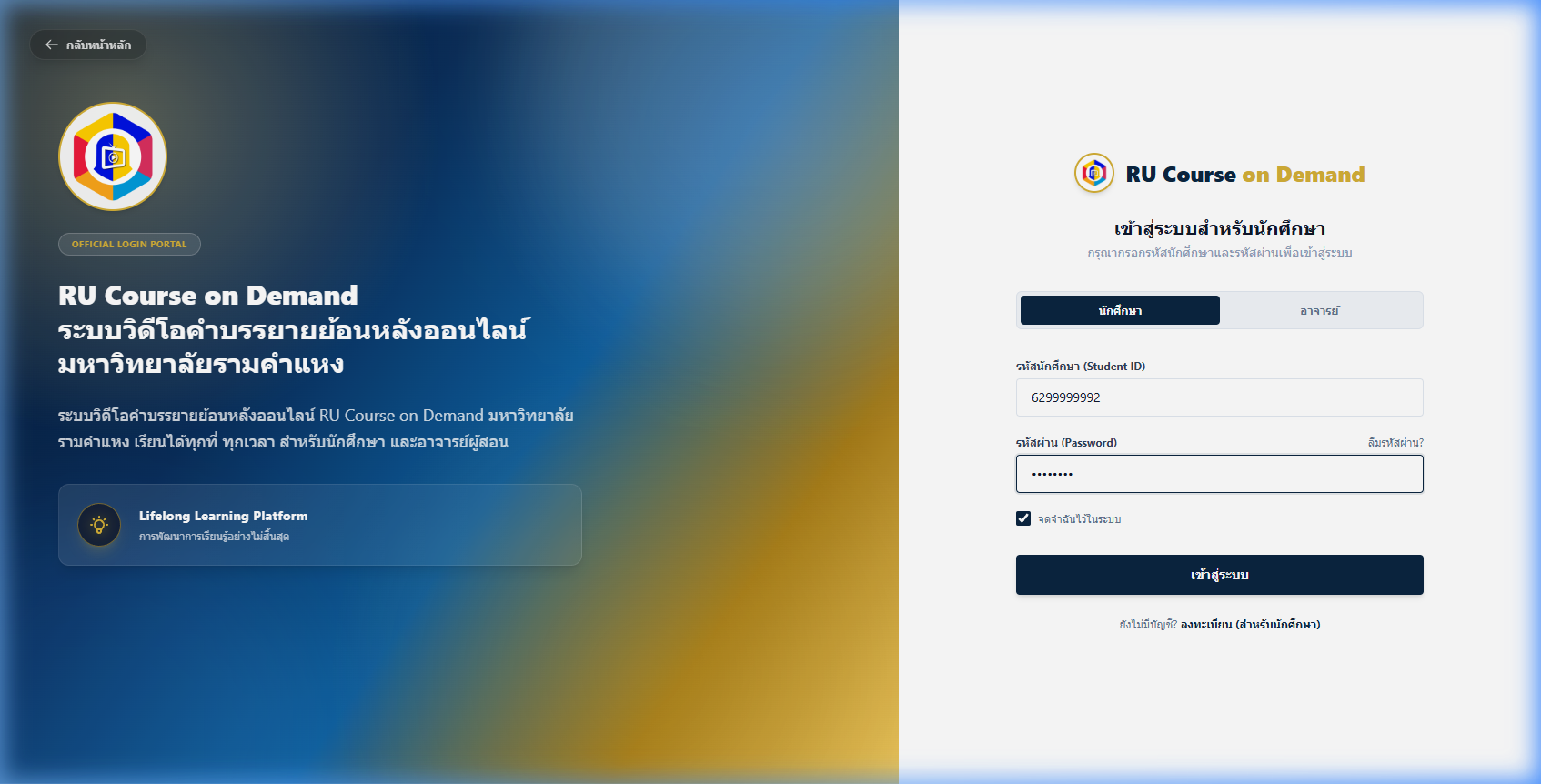
ระบบ RU Course on Demand มีการแบ่งกลุ่มผู้ใช้งานออกเป็น นักศึกษา และ อาจารย์ กรุณาเลือกกลุ่มที่ถูกต้องก่อนดำเนินการเข้าใช้งาน
เลือกแถบบทบาท "นักศึกษา"
ในหน้าจอเข้าสู่ระบบ แถบหัวข้อด้านบนจะถูกเลือกเป็น "นักศึกษา" โดยเริ่มต้น
กรอกข้อมูลบัญชีผู้ใช้
กรอก รหัสนักศึกษา 10 หลัก ในช่องรหัสนักศึกษา และกรอก รหัสผ่าน e-Service ในช่องรหัสผ่าน
กดปุ่มเข้าสู่ระบบ
คลิกปุ่ม "เข้าสู่ระบบ" สีน้ำเงินเข้มเพื่อทำการเข้าถึง Dashboard ของนักศึกษา
5. หน้าแรกหลังเข้าสู่ระบบ (แผงควบคุมนักศึกษา)
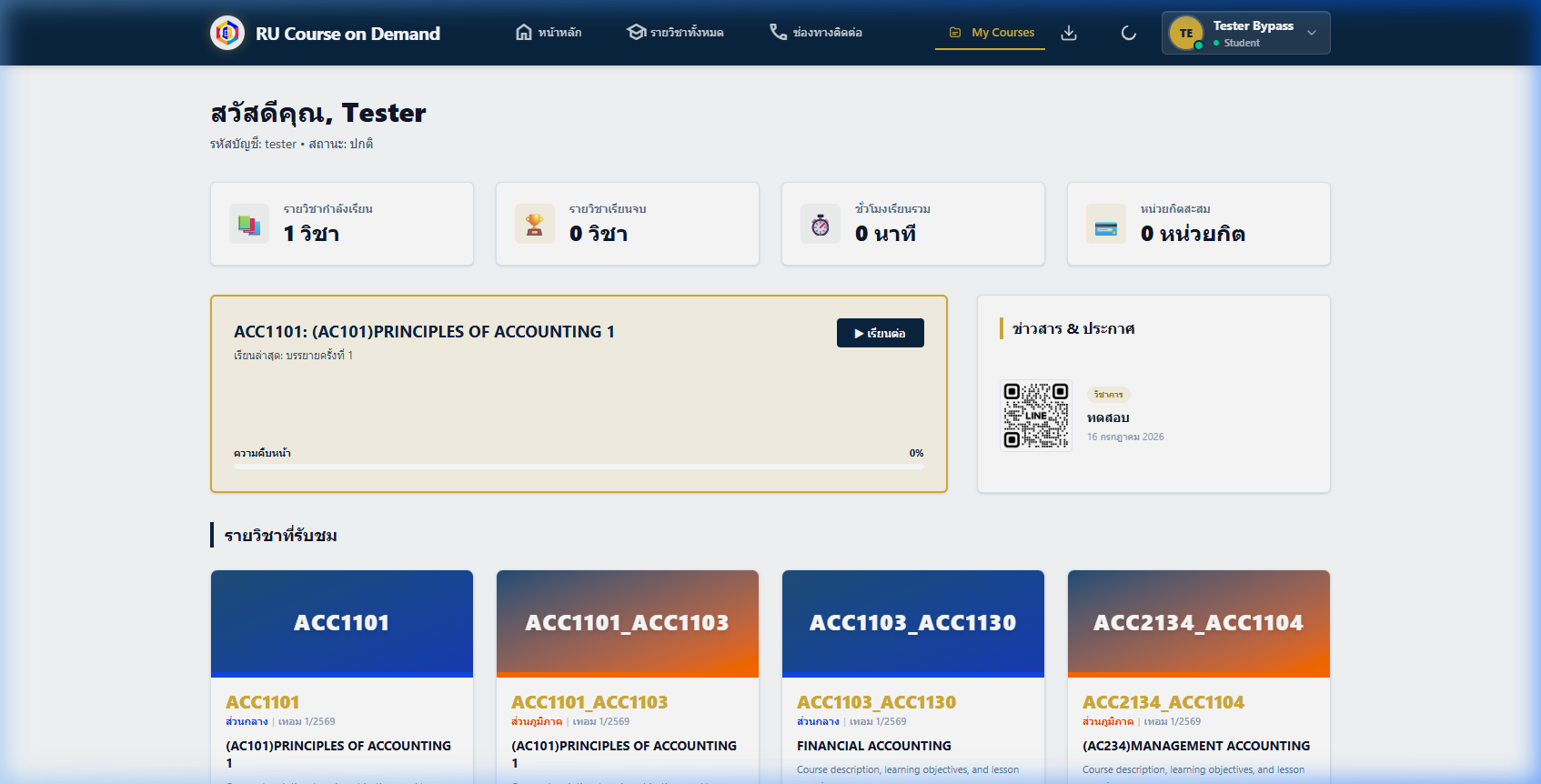
หลังจากเข้าสู่ระบบสำเร็จ ระบบจะพาคุณไปยังหน้า "แผงควบคุมนักศึกษา" ซึ่งเปรียบเสมือนศูนย์กลางข้อมูลการเรียนรู้ของคุณ ประกอบไปด้วยส่วนต่าง ๆ ดังนี้:
- แถบต้อนรับ (Header Area): แสดงชื่อ-นามสกุลของคุณ รหัสนักศึกษา และคณะสังกัด
- สถิติความคืบหน้า: แสดงจำนวนรายวิชาที่กำลังเรียน รายวิชาที่เรียนจบแล้ว จำนวนชั่วโมงการรับชม และหน่วยกิตสะสม
- การเรียนรู้ล่าสุด (Resume Learning): บล็อกรายวิชาและหัวข้อบทเรียนล่าสุดที่นักศึกษากดเรียนค้างไว้ เพื่อให้สามารถกดปุ่ม "▶ เรียนต่อ" กลับไปเรียนต่อจุดเดิมได้ทันที
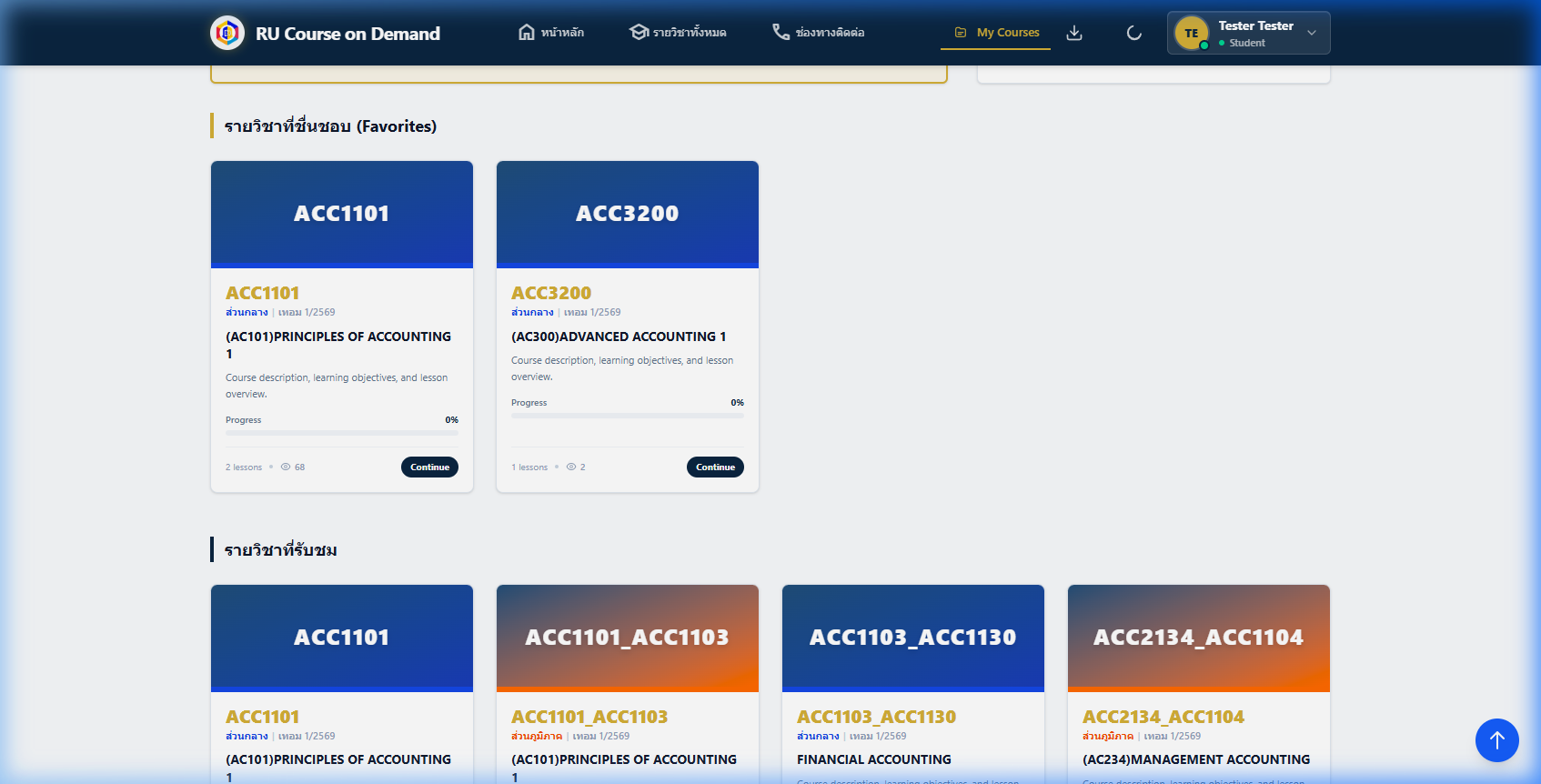
- รายวิชาที่ชื่นชอบ (Favorites): แสดงรายวิชาที่คุณกดบันทึกความชื่นชอบไว้
- รายวิชาที่รับชม: ประวัติรายวิชาทั้งหมดที่คุณเคยเปิดเข้าไปเรียนรู้
6. การค้นหารายวิชา
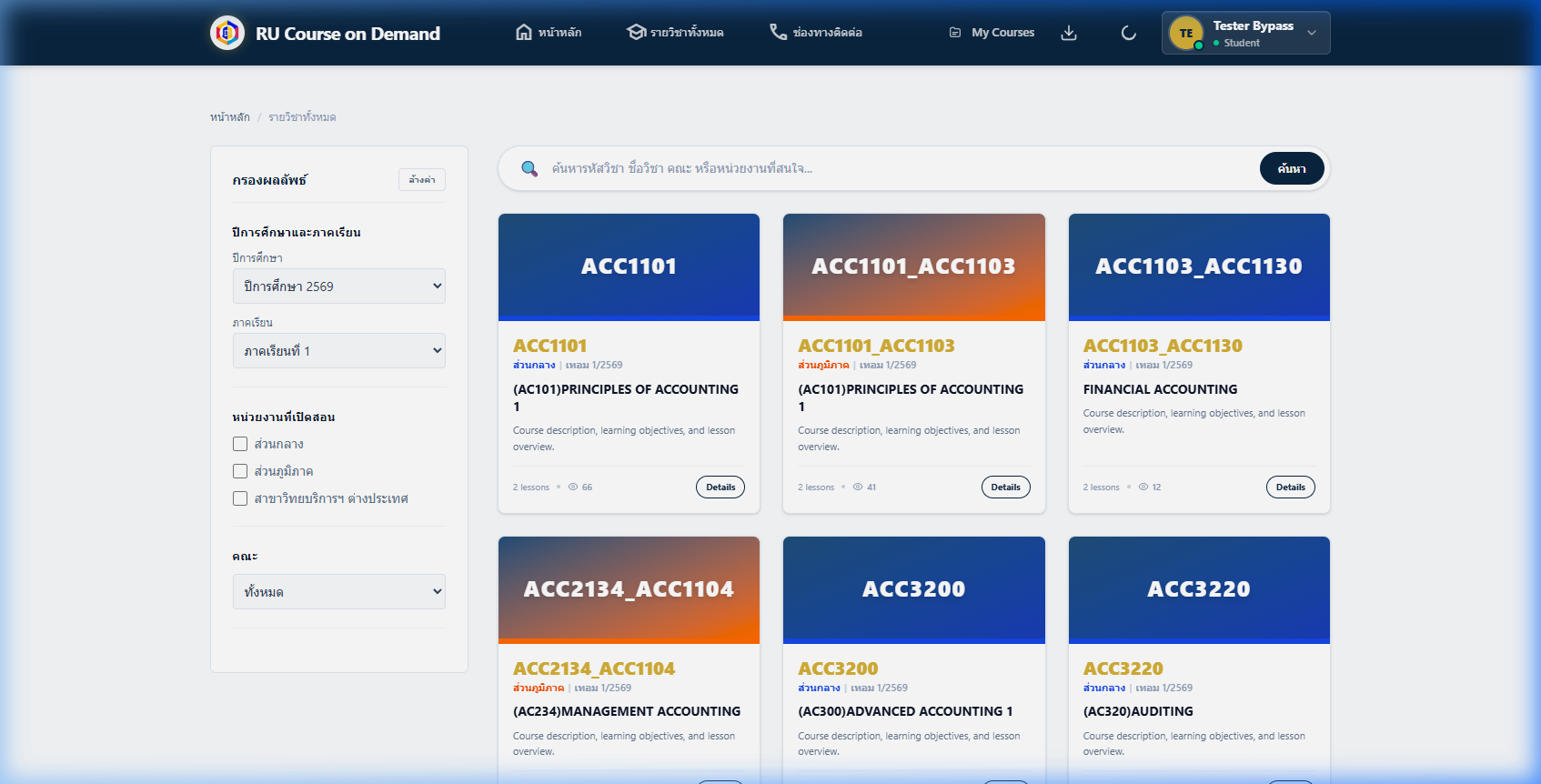
ระบบมีระบบการสืบค้นและตัวกรองที่ล้ำสมัยเพื่อช่วยให้นักศึกษาหารายวิชาเรียนได้ตรงตามความต้องการอย่างรวดเร็ว:
กรอกคำค้นหา
ในช่องค้นหา ให้พิมพ์รหัสวิชา (เช่น ACC1101) ชื่อวิชา หรือคณะที่ต้องการ แล้วกดปุ่ม "ค้นหา" หรือรอระบบแสดงผลลัพธ์แบบเรียลไทม์
เลือกตัวกรองด้านข้าง (Filters)
เลือกคัดกรองรายวิชาเพิ่มเติมได้จากแถบด้านซ้าย โดยสามารถคัดเลือกตาม ปีการศึกษา, ภาคเรียน, หน่วยงานที่เปิดสอน หรือ คณะที่เปิดสอน
ล้างผลตัวกรอง
หากต้องการยกเลิกการกรองทั้งหมดเพื่อแสดงรายวิชาใหม่ ให้กดปุ่ม "ล้างค่า"
7. การเปิดรายวิชา
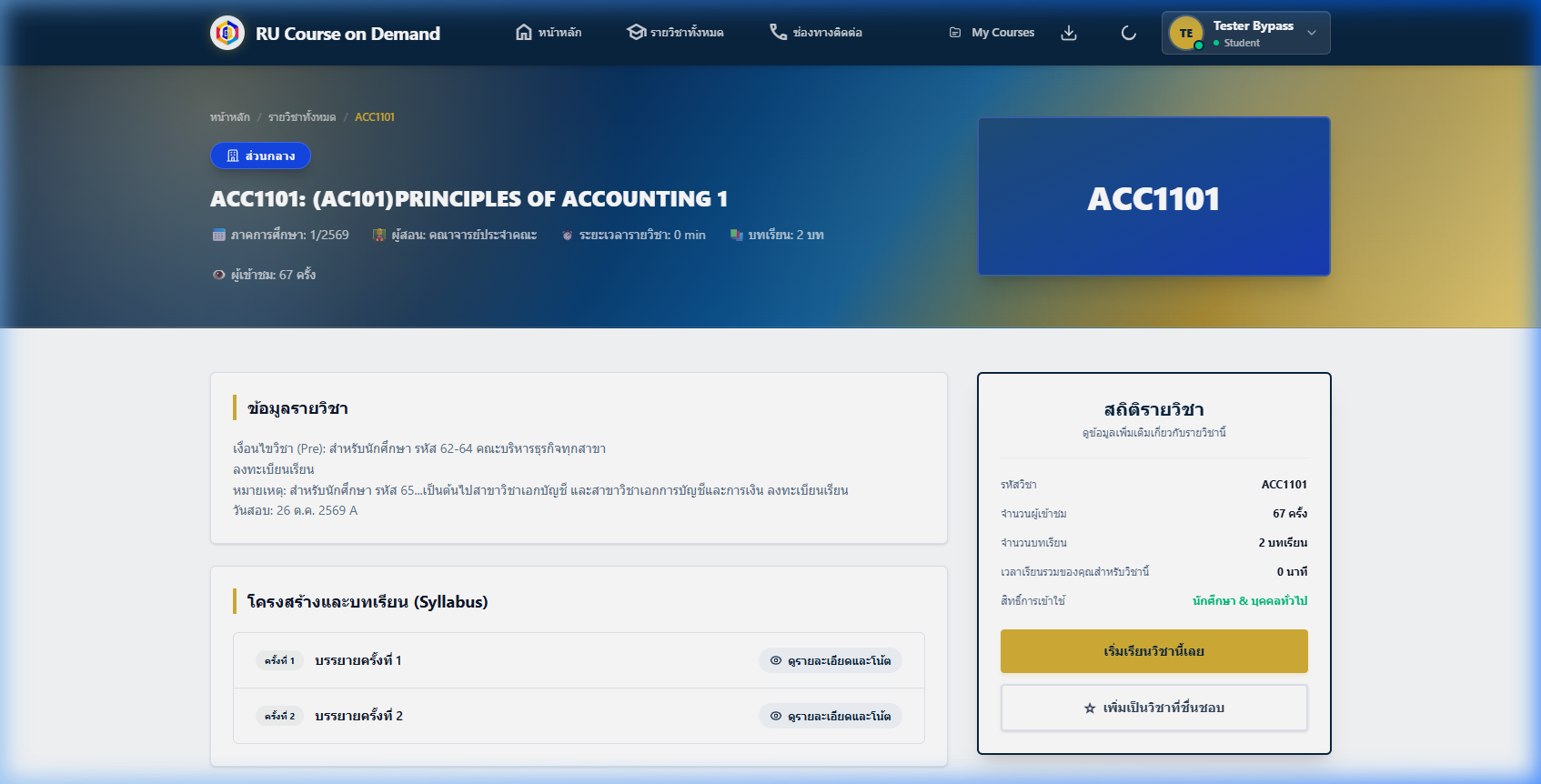
เมื่อเลือกคลิกที่รายวิชาใด ๆ ระบบจะแสดงหน้ารายละเอียดของวิชานั้น ๆ:
- ข้อมูลรายละเอียด: แสดงชื่อวิชา ภาคการศึกษา ผู้สอน จำนวนชั่วโมง และสถิติผู้เข้าชมรายวิชา
- โครงสร้างและบทเรียน (Syllabus): แสดงรายการบทเรียนครั้งต่าง ๆ เรียงลำดับไว้ นักศึกษาสามารถกดเลือกดูหัวข้อ หรือกดปุ่ม "เริ่มเรียนวิชานี้เลย"
- เอกสารประกอบการเรียน: หมวดดาวน์โหลดเอกสารสำหรับนักศึกษาที่เข้าใช้งานระบบ สามารถคลิก "เปิดเอกสาร" เพื่อลิงก์ไปยังเอกสารประกอบบทเรียน
8. การรับชมวิดีโอการบรรยาย
เมื่อกดเริ่มเรียน วิดีโอจะปรากฏบนเครื่องเล่น ซึ่งมาพร้อมกับเครื่องมือช่วยเหลือที่มีประสิทธิภาพสูง:
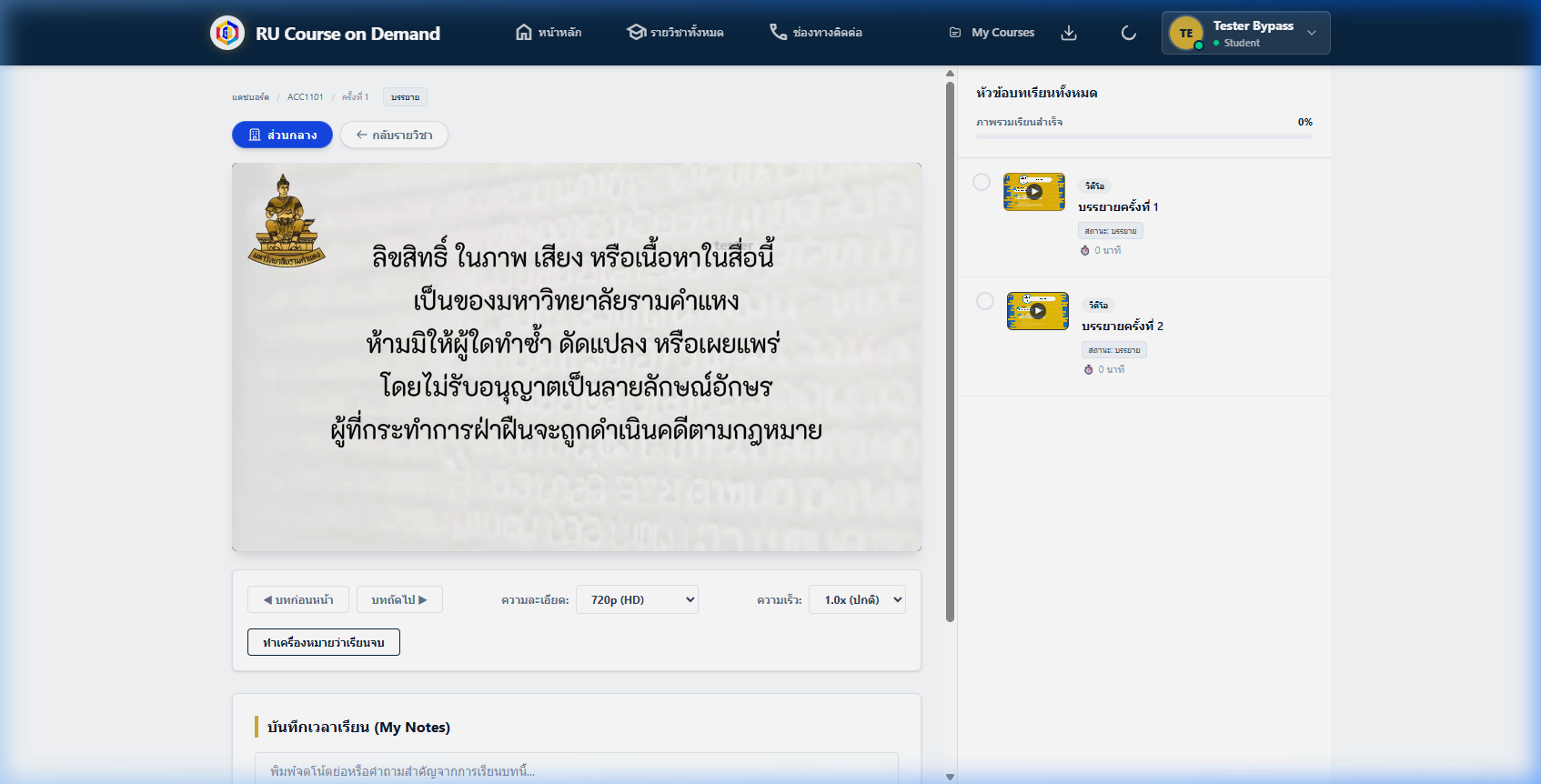
ฟังก์ชันเด่นในเครื่องเล่นวิดีโอ:
- ปุ่มควบคุมพื้นฐาน: เล่น (Play), หยุด (Pause), และการเลื่อนแถบเวลา (Time scrubbing)
- การควบคุมทิศทาง: ปุ่ม "◀ บทก่อนหน้า" และ "บทถัดไป ▶" ช่วยสลับบทเรียนอย่างสะดวก
- การตั้งค่าเครื่องเล่น:
- ความละเอียด: เลือกปรับระดับความละเอียดได้ตามสภาพอินเทอร์เน็ต (720p, 1080p)
- ความเร็วในการเล่น: เลือกปรับได้ (0.5x, 1.0x, 1.25x, 1.5x, 2.0x) ตามต้องการ
9. ความคืบหน้าการเรียน
ระบบบันทึกประวัติการรับชมและเรียนสำเร็จด้วยวิธีแบบสองระบบ:
- การทำเครื่องหมายสำเร็จ: นักศึกษาสามารถกดปุ่ม "ทำเครื่องหมายว่าเรียนจบ" เพื่อบันทึกสถานะบทเรียนนั้นด้วยตนเองทันที หรือคลิกซ้ำเพื่อรีเซ็ตบทเรียน
- การจัดเก็บสถิติ: เวลาในการรับชมจริงจะถูกคำนวณและประมวลผลเป็นชั่วโมงสะสมเพื่อนำไปคำนวณแถบความคืบหน้าโดยรวมของวิชา
10. รายการโปรด (Favorites)
หากมีรายวิชาใดที่จำเป็นต้องเข้าศึกษาบ่อย หรือเป็นวิชาประจำภาคเรียนปัจจุบันที่ต้องการปักหมุดไว้:
- วิธีเปิดใช้งาน: ในหน้าข้อมูลรายละเอียดรายวิชา ให้แตะปุ่มสัญลักษณ์รูปดาว "⭐ เพิ่มเป็นวิชาที่ชื่นชอบ"
- ผลลัพธ์: รายวิชานั้นจะขึ้นมาอยู่ในหมวดรายการโปรดที่เข้าถึงได้โดยตรงจากหน้า Dashboard หลัก เพื่อความรวดเร็ว
- วิธียกเลิก: กดปุ่ม "⭐ รายวิชาที่ชื่นชอบแล้ว" อีกครั้งเพื่อทำการถอนรายวิชาออกจากรายการโปรด
11. การใช้งานบนโทรศัพท์มือถือและแท็บเล็ต
ระบบออกแบบมาในลักษณะ Responsive Web App เพื่อให้สามารถใช้งานบนหน้าจอโทรศัพท์มือถือได้อย่างดีเลิศ:
- การรับชมวิดีโอ: แนะนำให้ใช้การแสดงผลแนวตั้งสำหรับเปิดอ่านเนื้อหา และหมุนอุปกรณ์เป็นแนวนอน (Landscape) เพื่อขยายขนาดเครื่องเล่นวิดีโอให้เต็มหน้าจอโดยอัตโนมัติ
- ประหยัดปริมาณอินเทอร์เน็ตมือถือ: แนะนำให้ใช้ Wi-Fi ในการรับชม หากจำเป็นต้องใช้เครือข่ายมือถือ 4G/5G ให้เข้าไปปรับความละเอียดในวิดีโอให้เหลือ 720p เพื่อลดปริมาณการส่งผ่านข้อมูล
12. การออกจากระบบอย่างปลอดภัย
ความปลอดภัยของข้อมูลบัญชีผู้เรียนเป็นสิ่งสำคัญอย่างยิ่ง เมื่อเรียนรู้เสร็จสิ้น กรุณาทำตามขั้นตอนดังนี้เพื่อความปลอดภัย:
เปิดเมนูโปรไฟล์
แตะที่ชื่อผู้ใช้หรือไอคอนผู้ใช้งานบริเวณมุมขวาบนของหน้าจอ
เลือกเมนูออกจากระบบ
เลือกที่เมนู "ออกจากระบบ" ระบบจะล้างเซสชันและพากลับสู่หน้าเข้าสู่ระบบทันที
13. ปัญหาที่พบบ่อยและวิธีแก้ไขเบื้องต้น
| ปัญหา | สาเหตุที่เป็นไปได้ | วิธีแก้ไขเบื้องต้น |
|---|---|---|
| ล็อกอินไม่ได้ / รหัสผ่านผิด | รหัส e-Service ไม่ตรง หรือรหัสถูกเปลี่ยน | ตรวจสอบการพิมพ์ภาษาอังกฤษตัวใหญ่-เล็ก หรือเลือกที่ "ลงทะเบียน (สำหรับนักศึกษา)" เพื่อรีเซ็ตในระบบ e-service |
| วิดีโอเล่นไม่ต่อเนื่อง / ค้างกระตุก | ความเร็วอินเทอร์เน็ตลดลง หรือระบบเครือข่ายหนาแน่น | ปรับลดความละเอียดวิดีโอลงเป็น 720p หรือทดลองเชื่อมต่อเครือข่ายอินเทอร์เน็ตอื่น |
| ไม่มีเสียงออกจากระบบเพลเยอร์ | อุปกรณ์ปิดเสียง หรือปิดเสียงในเพลเยอร์ | เปิดเสียงอุปกรณ์ หรือตรวจสอบปุ่มรูปลำโพงด้านล่างเครื่องเล่นวิดีโอ |
| ระบบล็อกเอาต์เองอัตโนมัติ | ไม่มีความเคลื่อนไหวในระบบเกินระยะเวลาที่กำหนด | ทำการล็อกอินใหม่อีกครั้งเพื่อรับเซสชันใช้งานใหม่ |
14. ข้อมูลที่ต้องเตรียมเมื่อติดต่อผู้ดูแลระบบ
หากไม่สามารถแก้ปัญหาได้ด้วยตนเองและต้องการติดต่อฝ่ายสนับสนุนด้านเทคนิค โปรดเตรียมข้อมูลสำคัญเพื่อความรวดเร็วในการช่วยเหลือกู้คืนระบบ:
- รหัสนักศึกษา: รหัสลงทะเบียน 10 หลัก (ห้ามเปิดเผยรหัสผ่านกับเจ้าหน้าที่โดยเด็ดขาด)
- ข้อมูลวิชาที่พบปัญหา: รหัสวิชา (เช่น ACC1101) ครั้งที่รับชม และปีการศึกษา
- ภาพหน้าจอหลักฐาน: สกรีนช็อตที่ติดปัญหา หรือรหัสข้อผิดพลาดแจ้งเตือนระบบ (Error Code)
- รายละเอียดอุปกรณ์: ยี่ห้อมือถือ/คอมพิวเตอร์ ระบบปฏิบัติการ และเว็บเบราว์เซอร์ที่ใช้
15. คำถามที่พบบ่อย (FAQ)
Q1: ใครสามารถเข้าใช้ระบบ RU Course on Demand ได้บ้าง?
A: นักศึกษามหาวิทยาลัยรามคำแหงทุกคน (ส่วนกลาง ส่วนภูมิภาค และวิทยบริการฯ)
ที่มีสิทธิ์และลงทะเบียนในภาคเรียนปัจจุบัน
Q2: สามารถลงทะเบียนเรียนรายวิชาใหม่ผ่านระบบนี้ได้โดยตรงหรือไม่?
A: ไม่ได้ ระบบนี้ใช้สำหรับศึกษาเนื้อหาบทเรียนที่ลงทะเบียนเรียนเรียบร้อยแล้วเท่านั้น
การลงทะเบียนหลักต้องผ่านระบบ e-Service
Q3: ทำไมในระบบไม่พบวิชาที่ฉันลงทะเบียนเรียนไว้ในภาคเรียนนี้?
A: คณาจารย์หรือหน่วยงานผู้รับผิดชอบอาจกำลังอัปเดตบทเรียน
หรือหัวข้อดังกล่าวยังไม่ถึงรอบการบันทึกเทปบรรยาย
หรือไม่มีการอัดเทปวิดีโอคำบรรยายส่งมายังระบบ
Q4: สามารถเพิ่มความเร็วในการเล่นวิดีโอได้หรือไม่?
A: นักศึกษาสามารถเพิ่มความเร็วในการเล่นวิดีโอได้ตามต้องการ
โดยการปรับลดความละเอียดวิดีโอลงเป็น 720p
หรือทดลองเชื่อมต่อเครือข่ายอินเทอร์เน็ตอื่น
Q5: ต้องใช้โปรแกรมอะไรในการรับชมวิดีโอ?
A: นักศึกษาสามารถรับชมวิดีโอได้โดยใช้โปรแกรมเล่นวิดีโอที่ติดตั้งในเครื่องคอมพิวเตอร์
หรือโทรศัพท์มือถือ หรือสามารถรับชมผ่านเว็บไซต์ได้โดยตรง
Q6: สามารถดาวน์โหลดวิดีโอเก็บไว้ดูภายหลังได้หรือไม่?
A: ไม่ได้ ระบบนี้ใช้สำหรับศึกษาเนื้อหาบทเรียนที่ลงทะเบียนเรียนเรียบร้อยแล้วเท่านั้น
การดาวน์โหลดวิดีโอเก็บไว้ดูภายหลังไม่สามารถทำได้